
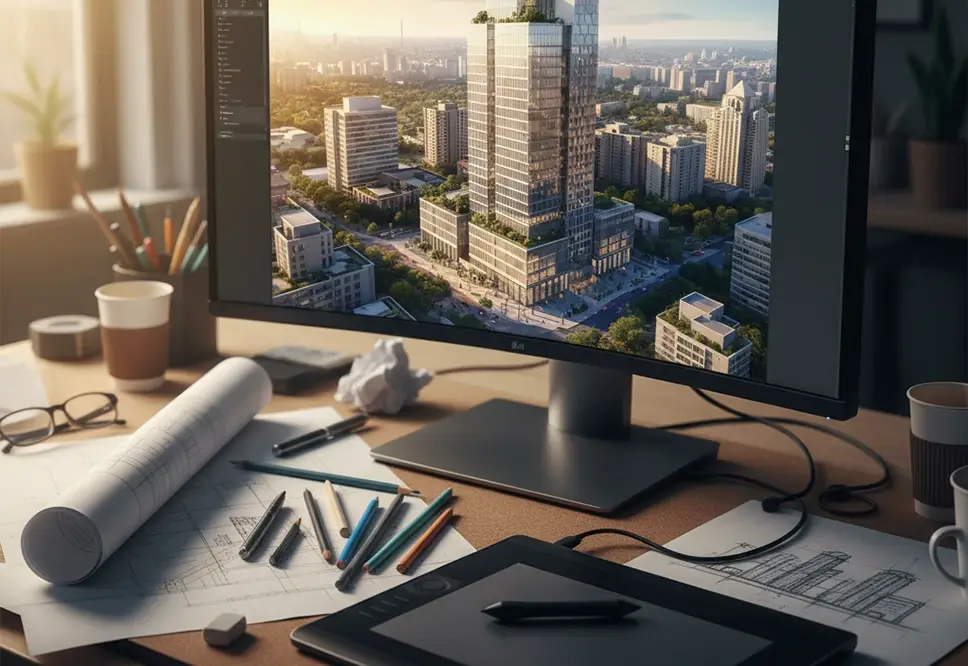
اغلب دانشجویان و معماران جوان تصور میکنند که یک خروجی خوب، تماماً وابسته به موتور رندر (مانند V-Ray یا Corona) است؛ اما واقعیت در دنیای حرفهای چیز دیگری است. تسلط بر کاربرد فتوشاپ در معماری، دقیقاً مانند فوت کوزهگری در یک کارگاه سفالگری است؛ جایی که یک فرم خام به یک اثر هنری تبدیل میشود. ادوبی فتوشاپ به عنوان یک مکمل ضروری، فاصلهی بین یک تصویر کامپیوتری خشک و یک تصویر زنده و قابل لمس را پر میکند.
در این مقاله قصد نداریم صرفاً ابزارها را معرفی کنیم، بلکه میخواهیم با نگاهی تجربی و فنی، بررسی کنیم که چگونه میتوان با استفاده از این نرمافزار، زمان رندرینگ را کاهش داد و کیفیت بصری را بهطور چشمگیری بالا برد. آیا آمادهاید تا رندرهای خود را از سطح معمولی به سطح حرفهای ارتقا دهید؟
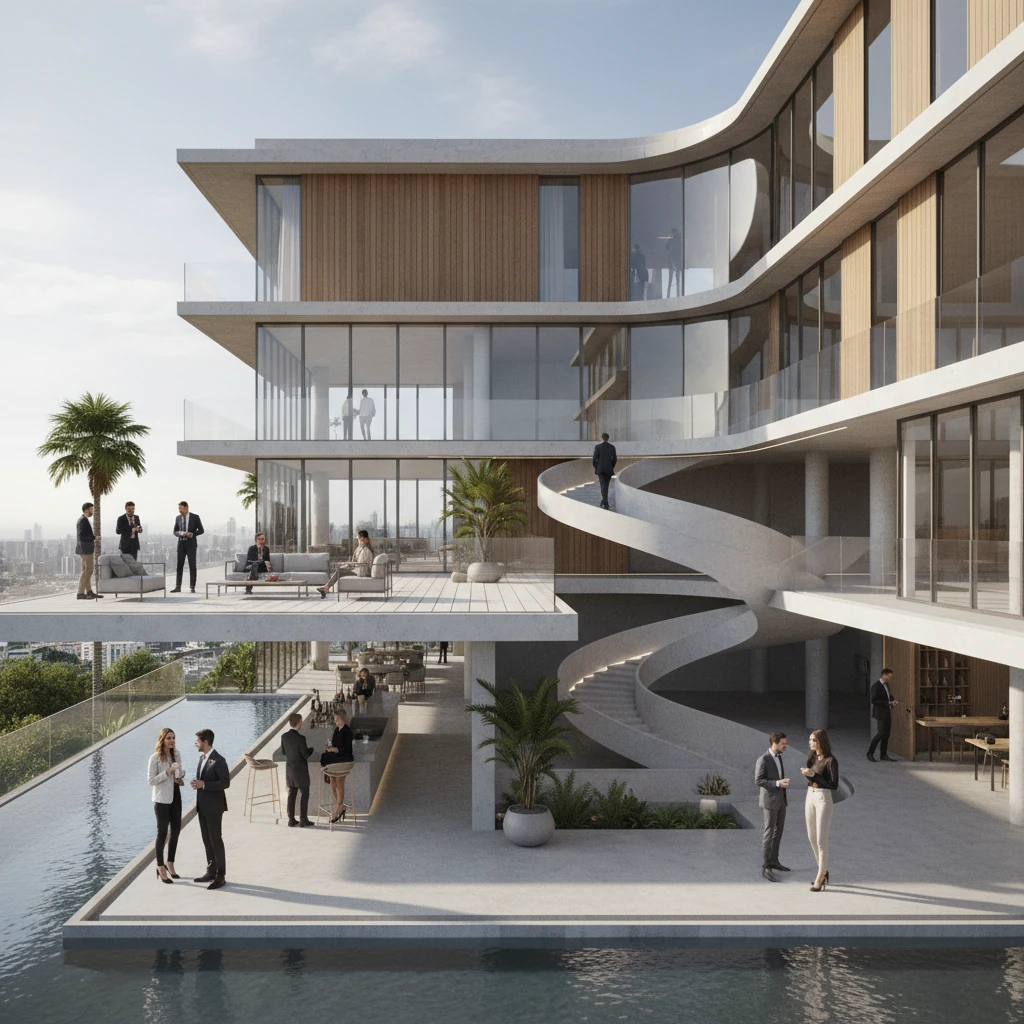
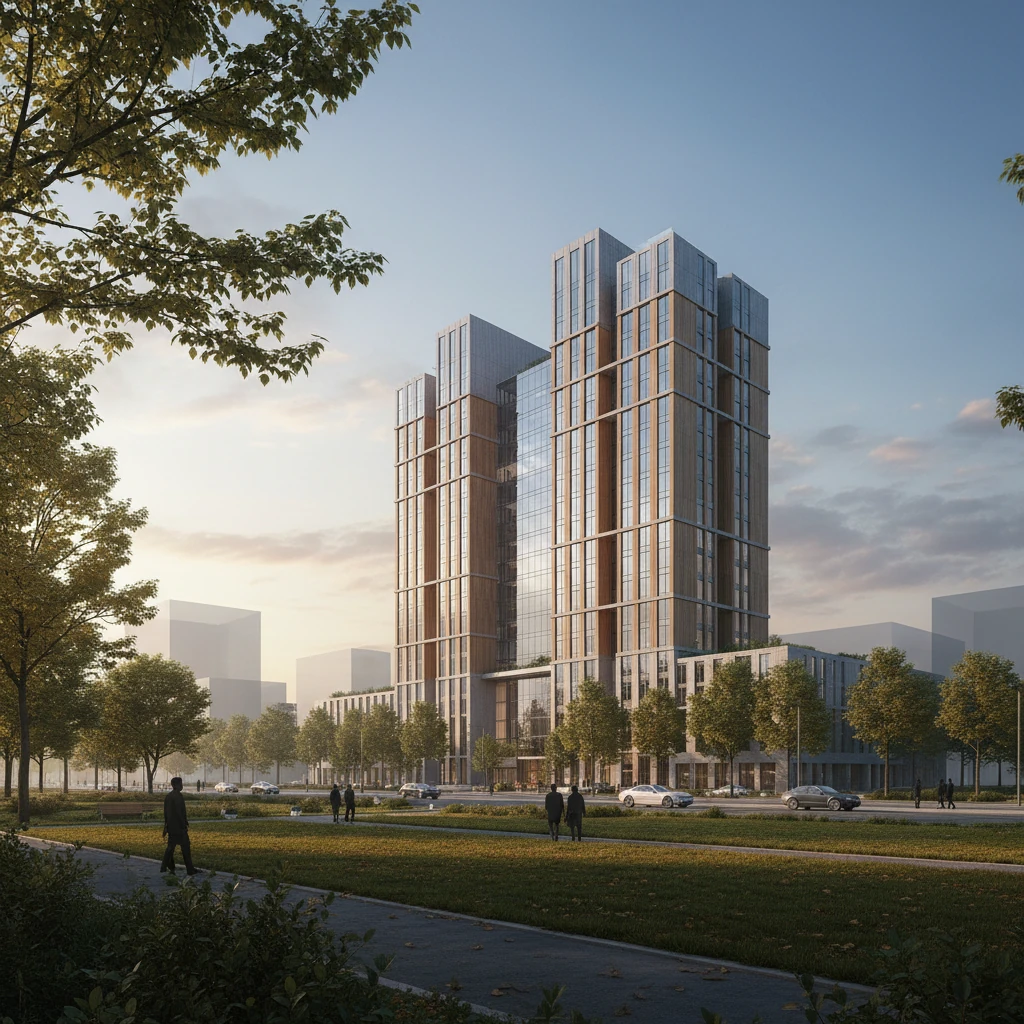
این نرمافزار فراتر از یک ویرایشگر عکس معمولی عمل میکند و در فرآیند طراحی و ارائه معماری، نقش یک دستیار هوشمند را بازی میکند. زمانی که از کاربرد فتوشاپ در طراحی معماری صحبت میکنیم، منظورمان ایجاد یک اتمسفر (Atmosphere) است که موتورهای رندر برای ساخت آن به ساعتها پردازش نیاز دارند. تجربه نشان داده است که بسیاری از دفاتر معماری برای مدیریت زمان، رندرها را با کیفیت متوسط (Raw Render) میگیرند و سپس جزئیات نهایی، نورپردازیهای خاص و بافتها را در فتوشاپ اضافه میکنند. این کار نه تنها سرعت پروسه را بالا میبرد، بلکه دست طراح را برای تغییرات لحظه آخری باز میگذارد.
باید توجه داشت که استفاده از فتوشاپ در اینجا به دو دسته کلی تقسیم میشود: یکی اصلاح و ارتقای رندرهای سه بعدی (که موضوع اصلی بحث ماست) و دیگری مباحث مربوط به ارائه نهایی کار که ممکن است در قالب یک پروژه شیت بندی تعریف شود. در ادامه، نگاهی به مزایا و چالشهای این روش میاندازیم.
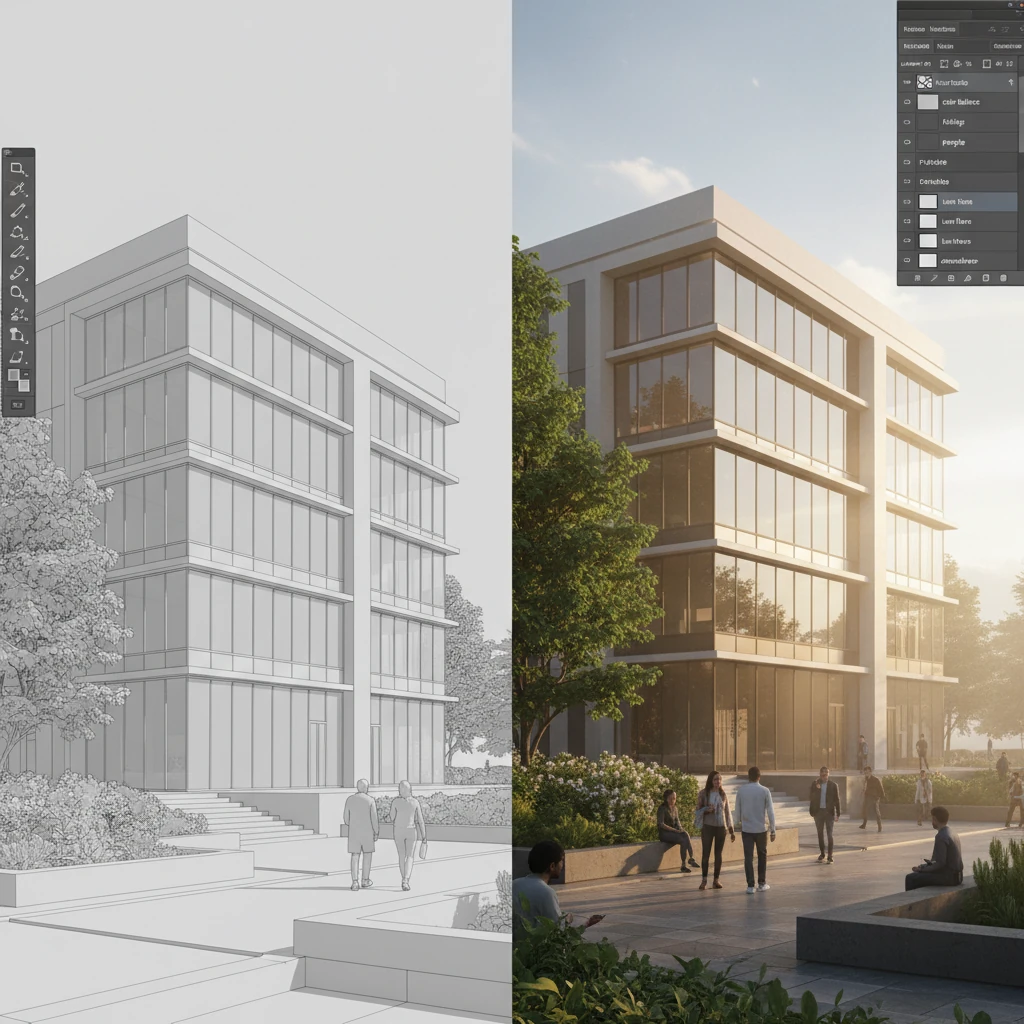
در این جدول مزایا و معایب تکیه بر فتوشاپ برای نهاییسازی تصویر نسبت به گرفتن رندر کامل (Full Render) بررسی شده است.
| ویژگی | رندرینگ کامل (Heavy Rendering) |
استفاده از فتوشاپ (Post-Production) |
|---|---|---|
| زمان پردازش | بسیار طولانی (چند ساعت برای هر فریم) |
کوتاه (چند دقیقه تا یک ساعت) |
| انعطافپذیری | تغییرات نیاز به رندر مجدد دارد | تغییرات بهصورت آنی و لایهای انجام میشود |
| واقعگرایی | محاسبه دقیق فیزیک نور | وابسته به مهارت کاربر برای ایجاد حس واقعیت |
| مصرف منابع سیستم | فشار زیاد بر CPU و GPU | فشار کمتر (بیشتر وابسته به RAM) |
| کنترل هنری | محدود به تنظیمات موتور رندر | آزادی عمل بالا برای ایجاد حالوهوای خاص |
اکنون که اهمیت کاربرد فتوشاپ در معماری را دریافتیم، بیایید به سراغ اصل مطلب برویم؛ چگونه میتوانیم با چند ترفند ساده، کیفیت خروجی را از یک تصویر مصنوعی به یک رندر رئال دگرگون کنیم؟
در این بخش، به سراغ گامهای عملی میرویم. این تکنیکها حاصل تجربه در پروژههای اجرایی هستند و به شما کمک میکنند تا در کمترین زمان، بیشترین تأثیرگذاری را بر روی کارفرما یا استاد خود داشته باشید.
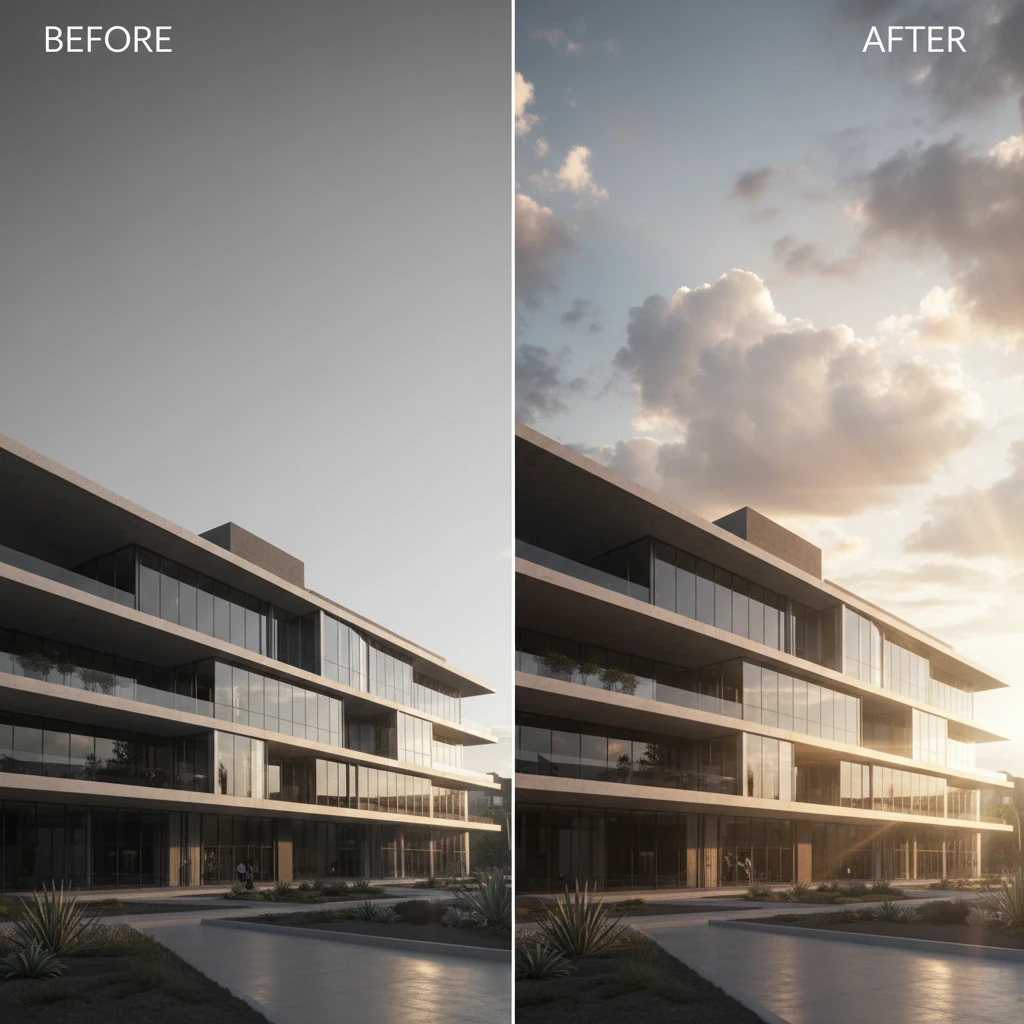
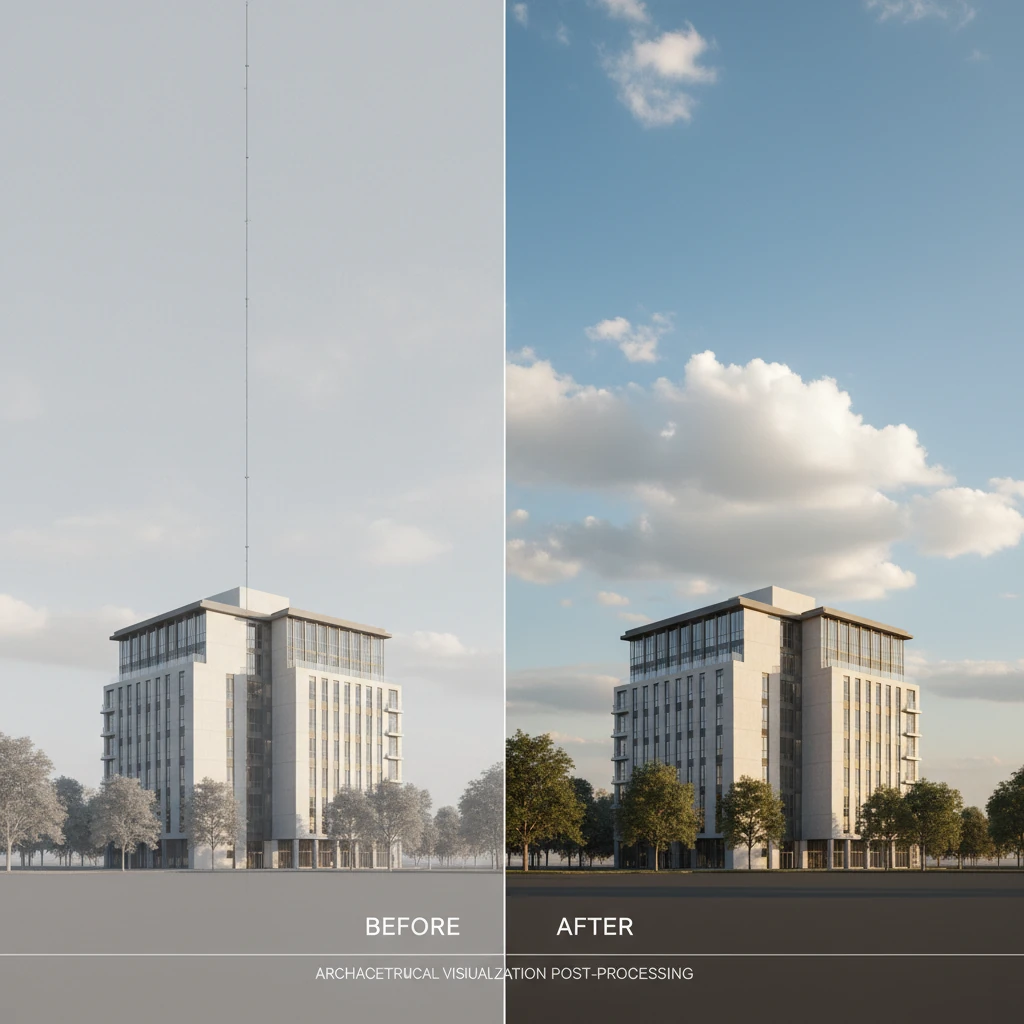
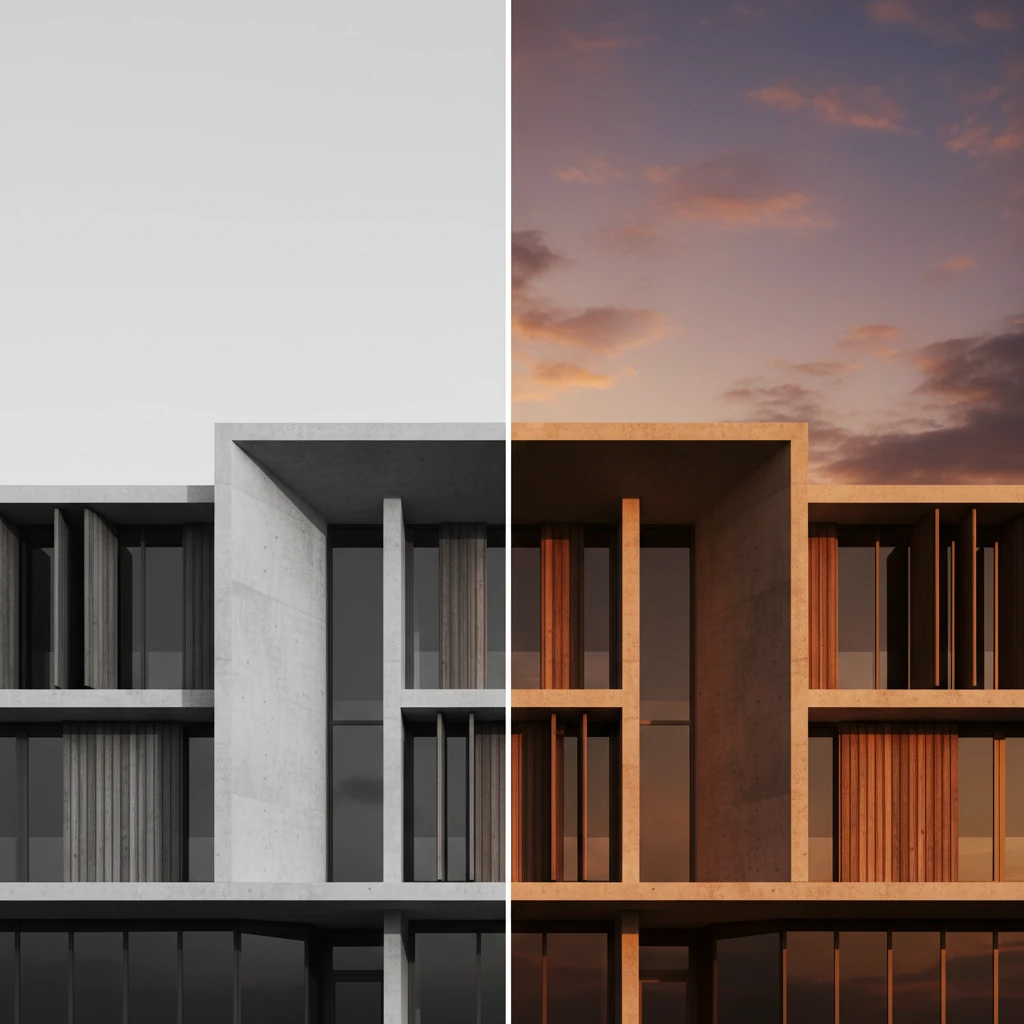
یکی از ابتداییترین اما مهمترین مراحل در کاربرد فتوشاپ در طراحی معماری، جایگزینی آسمان است. رندرهای خام معمولاً دارای آسمانهای بیروح یا فیزیکی هستند که جذابیت بصری ندارند.
انتخاب آسمان مناسب، کلید تنظیم دمای رنگی و حس و حال تصویر است. یک نکته فنی و تجربی که اغلب نادیده گرفته میشود، هماهنگی «خط افق» و «جهت تابش خورشید» است. اگر در رندر شما سایهها به سمت چپ کشیده شدهاند، نباید از تصویر آسمانی استفاده کنید که خورشید در سمت چپ آن قرار دارد؛ این تضاد، ذهن بیننده را پس میزند.
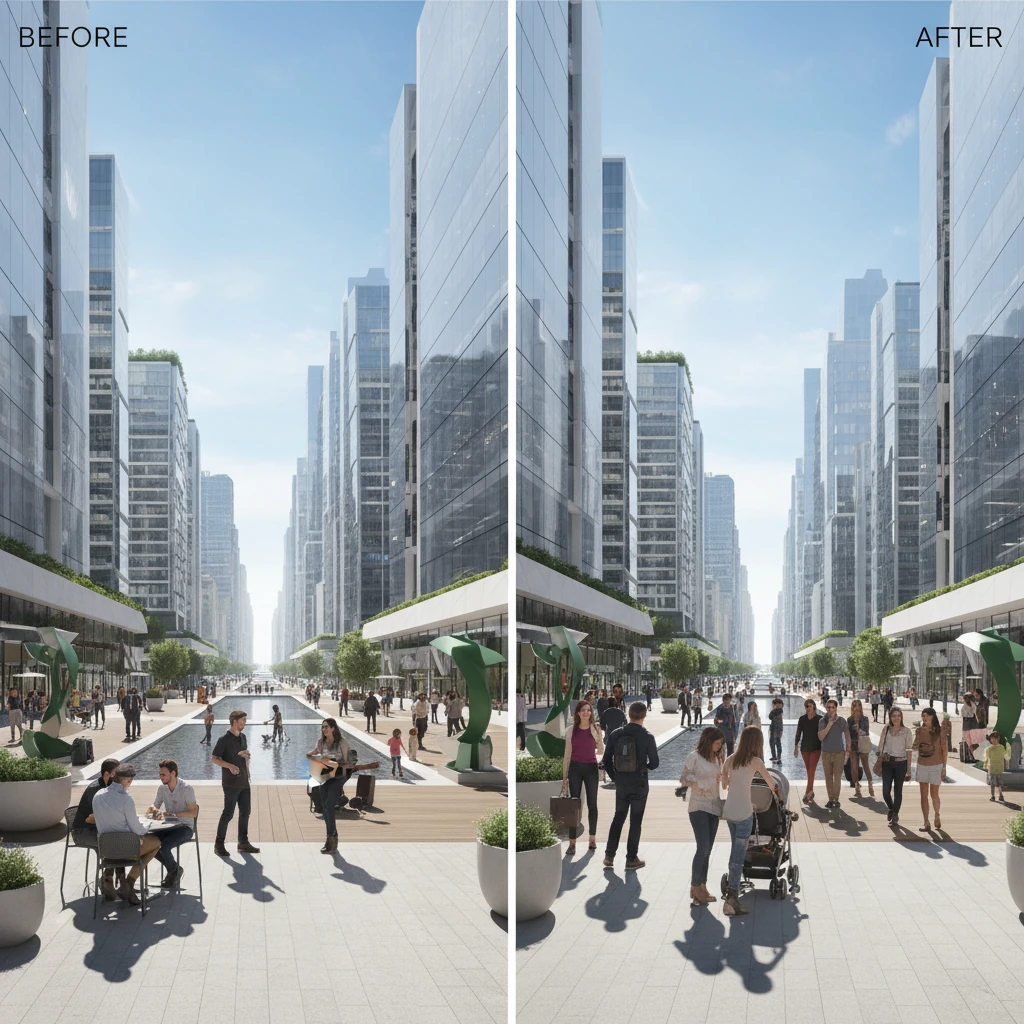
فضای معماری بدون حضور انسان، مقیاس و کارکرد خود را از دست میدهد و سرد به نظر میرسد. در مبحث فتوشاپ در معماری، افزودن فیگور انسانی (پرسوناژ) صرفاً برای پر کردن فضا نیست؛ بلکه برای داستانسرايي است.
بسیاری از کاربران مبتدی، عکسها را بدون توجه به نور محیط کپی میکنند.
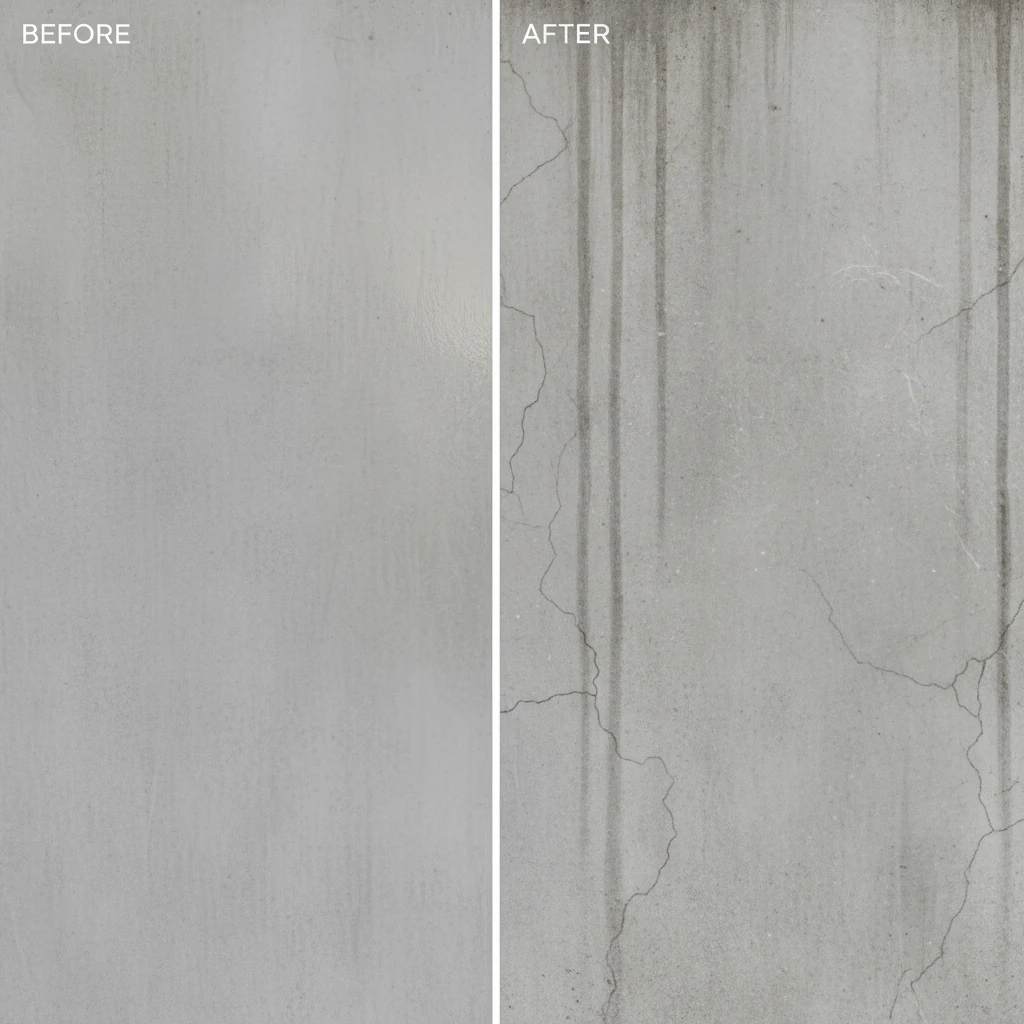
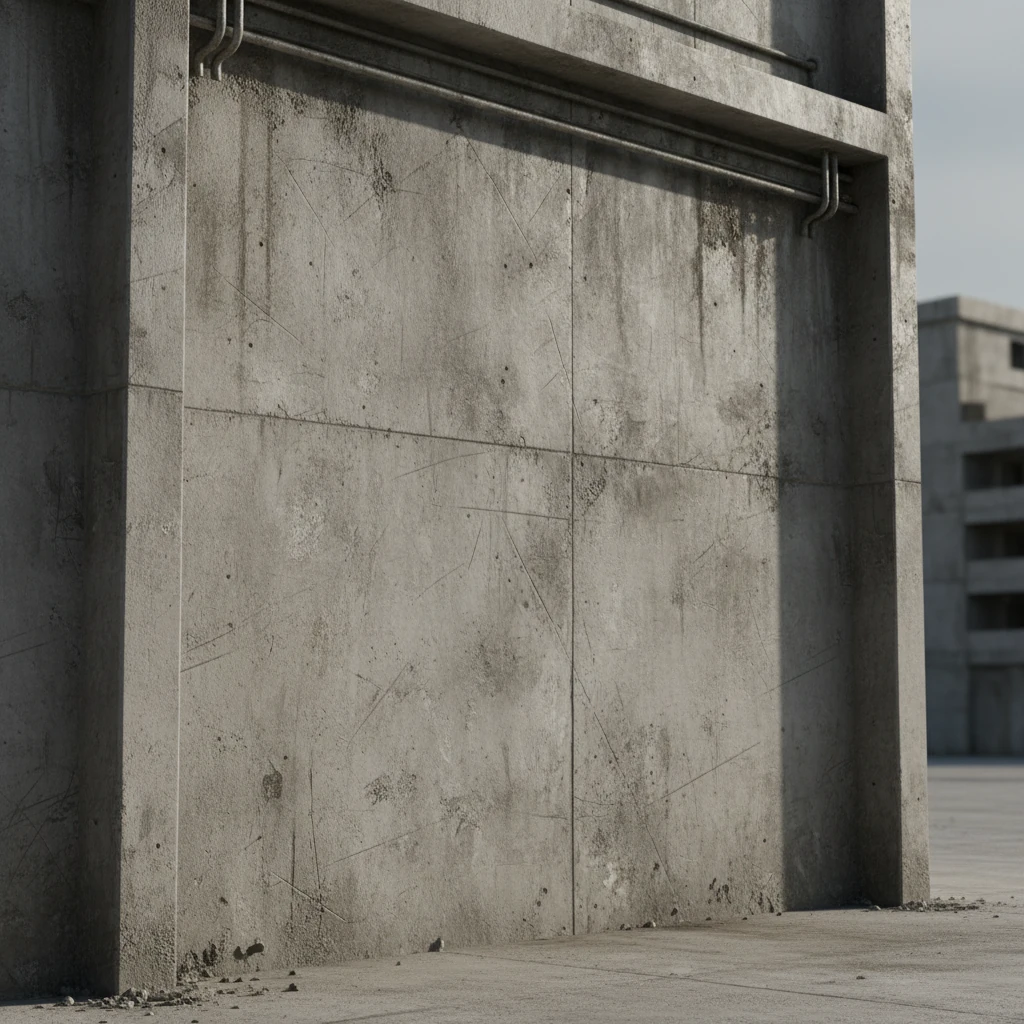
دیوارهای تمیز و بینقص، بزرگترین دشمن رئالیسم در رندرهای معماری هستند. جهان واقعی پر از نقص، لک، گرد و غبار و ترکهای ریز است.
اگر میخواهید رندر شما واقعی به نظر برسد، باید این نقصها را به صورت کنترل شده اضافه کنید. با استفاده از براشهای (Brushes) مخصوص دوده (Dirt Map) یا بافتهای بتن و آجر که روی حالت Overlay یا Soft Light قرار گرفتهاند، میتوانید به متریالهای تخت خود عمق دهید.
این بخش از کاربرد فتوشاپ در معماری بخصوص در پروژههای بازسازی یا طراحی فضاهای صنعتی اهمیت دوچندانی دارد. نیازی نیست تمام مدل سه بعدی را با تکسچر سنگین کنید؛ کافیست لبههای دیوار یا محل اتصال کف به قرنیز را در فتوشاپ کمی تیره کنید تا حجمها وزن پیدا کنند.
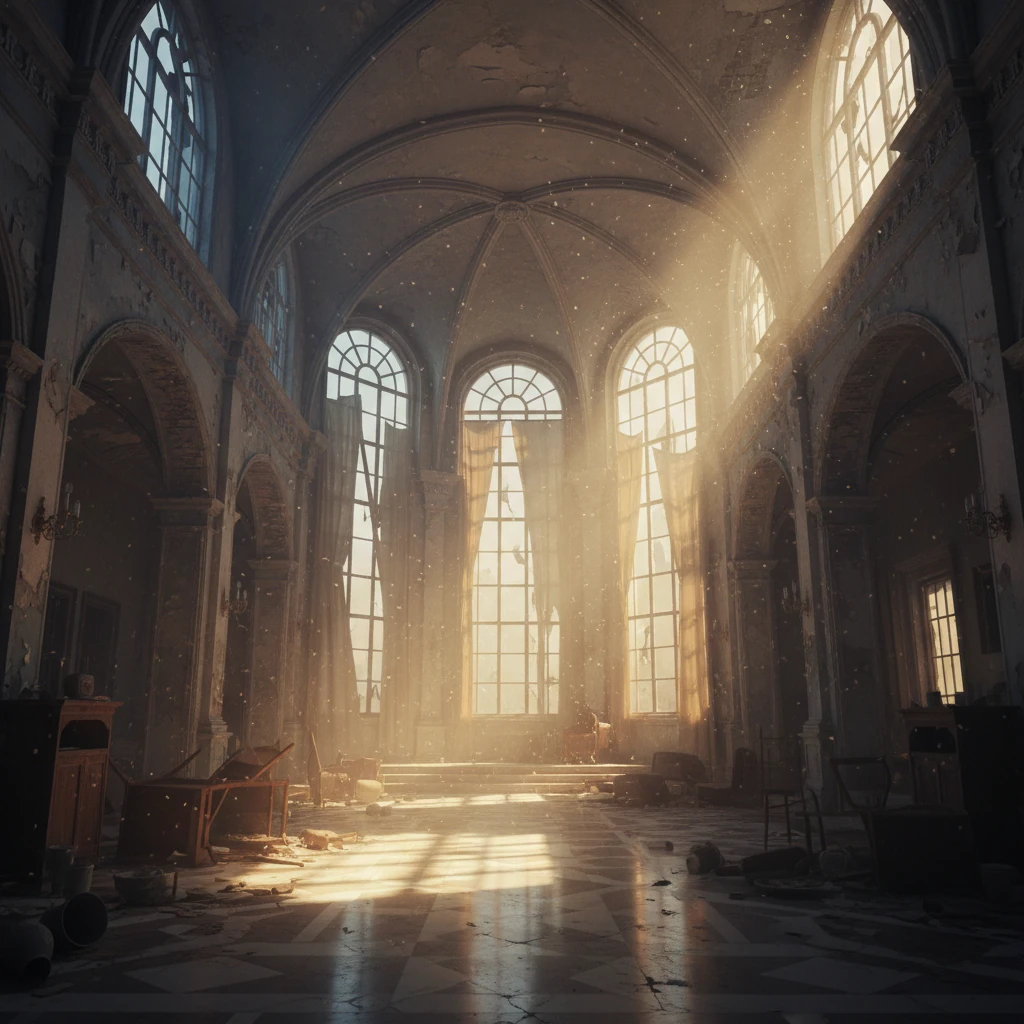
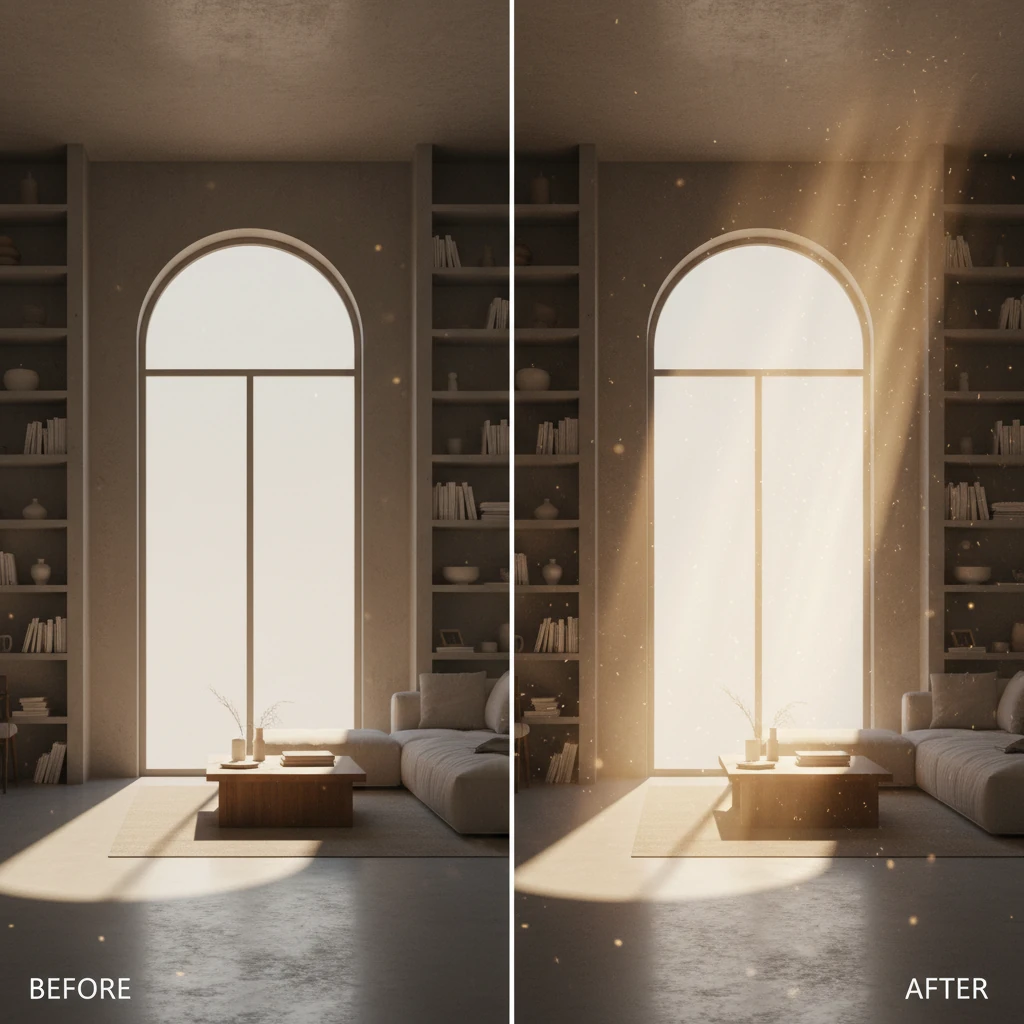
نور فقط روشنکننده فضا نیست، بلکه خالق احساس و درام است. یکی از جذابترین بخشها، اضافه کردن نورهای حجمی (Volumetric Light) یا همان پرتوهای نور (God Rays) است که از پنجرهها به داخل میتابند.
در حالی که محاسبه این افکت در موتورهای رندر بسیار زمانبر است، در نرم افزار فتوشاپ با استفاده از ابزار Gradient یا براشهای نوری قابل ایجاد است.
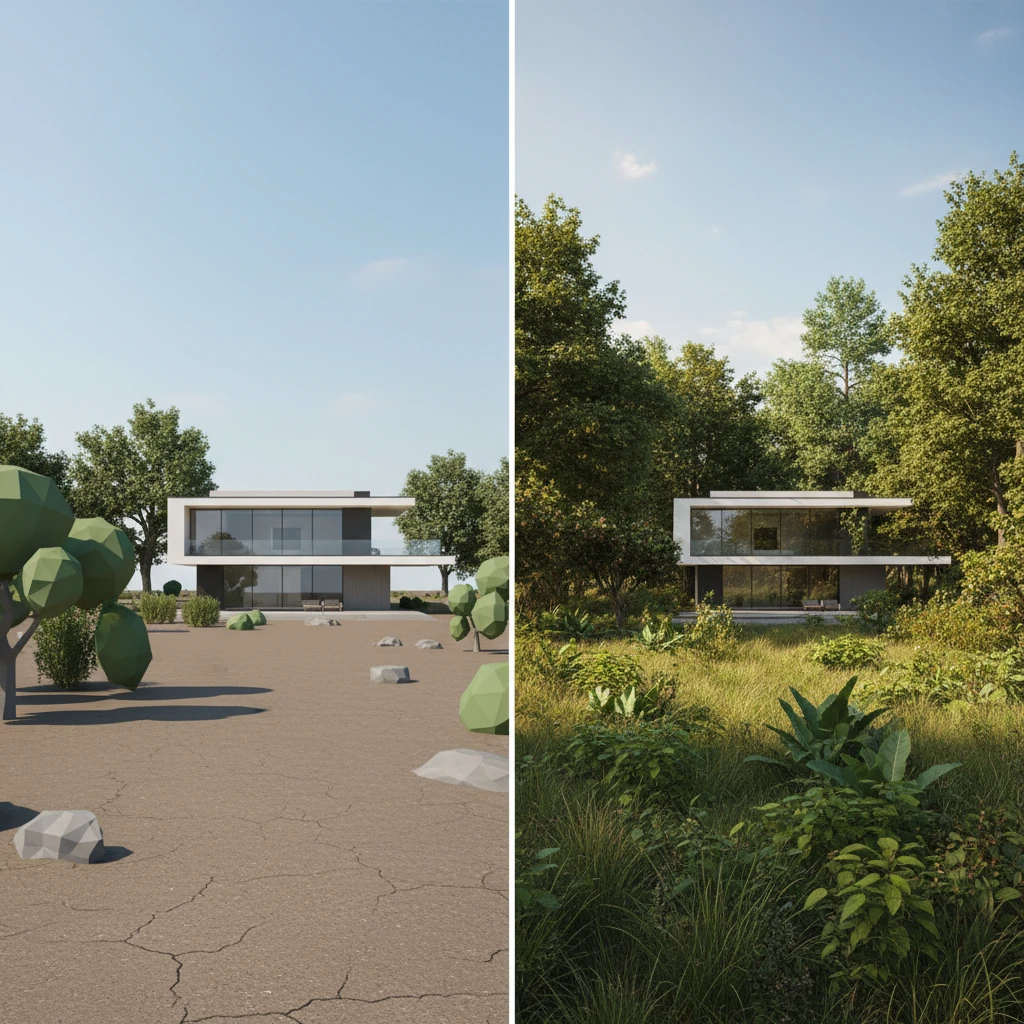
رندر کردن درختان سه بعدی با کیفیت بالا، قاتل سرعت سیستمهای کامپیوتری است. بسیاری از معماران حرفهای ترجیح میدهند درختان و بوتهها را در مرحله پروژه پست پروداکشن به کار اضافه کنند.
استفاده از تصاویر PNG درختان واقعی (Cutout trees) نه تنها فایل سه بعدی را سبک نگه میدارد، بلکه جزئیات بسیار بیشتری نسبت به مدلهای سه بعدی دارد.
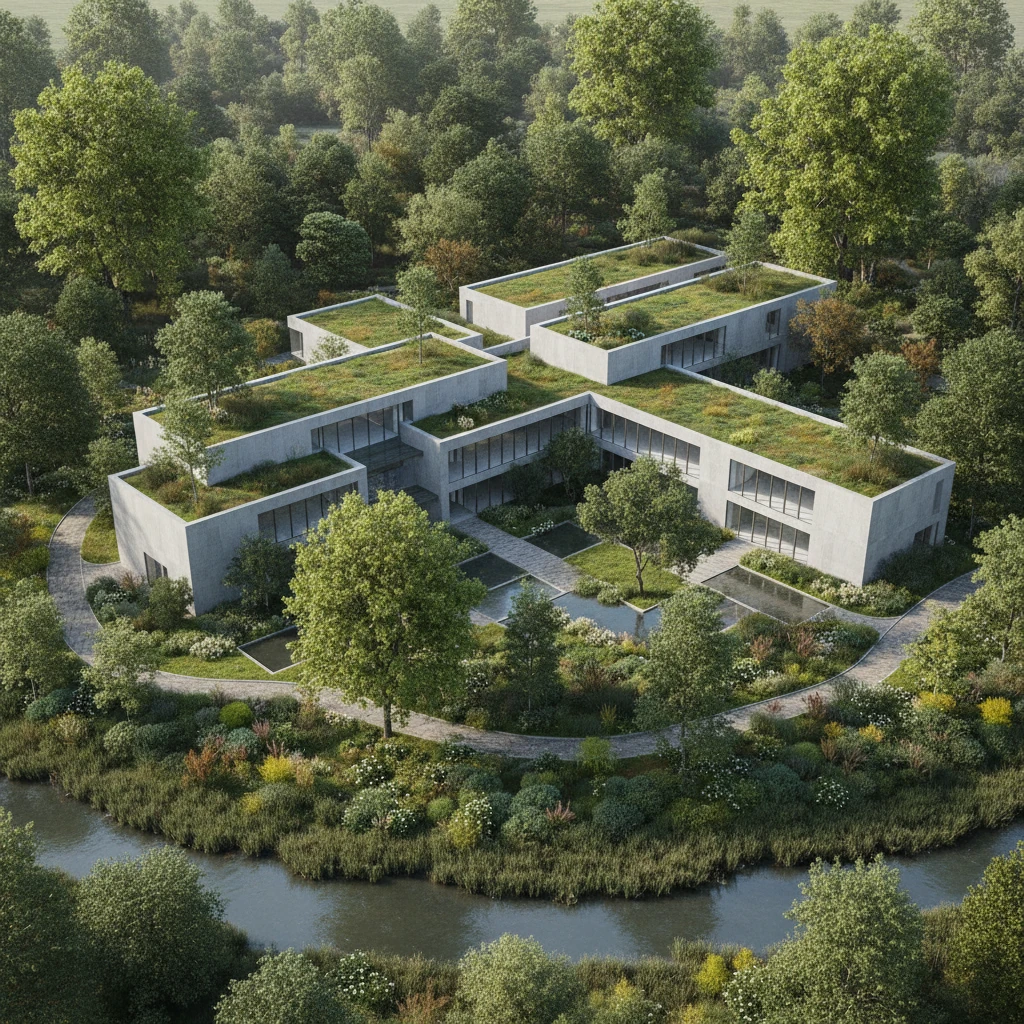
اگر بخواهیم تنها یک ابزار را به عنوان قدرتمندترین ویژگی در کاربرد فتوشاپ در معماری نام ببریم، قطعاً فیلتر Camera Raw است. این ابزار کار را نهایی میکند.
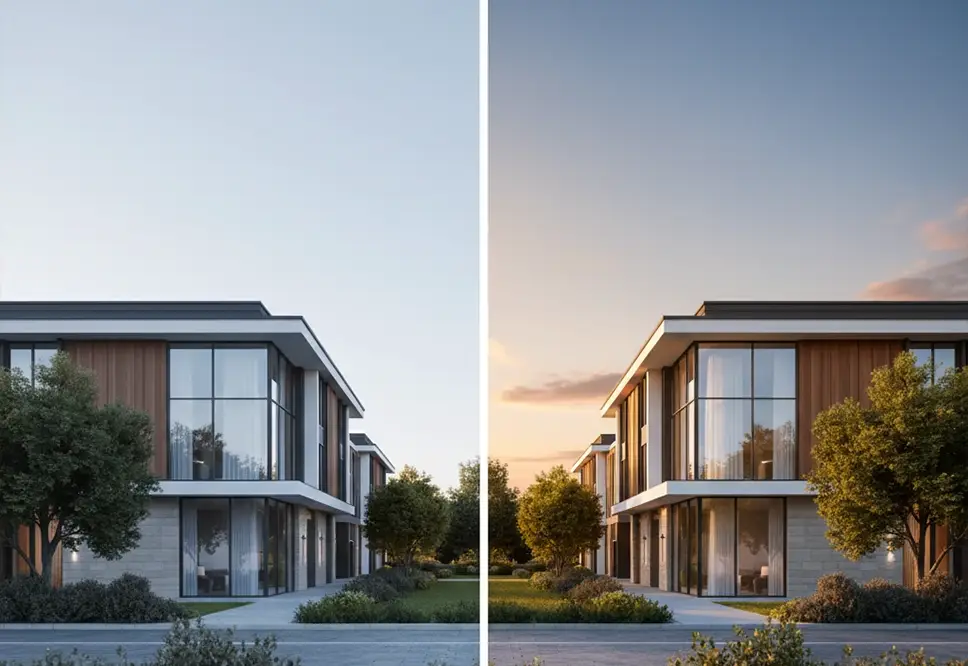
این فیلتر به شما اجازه میدهد دمای رنگ، کنتراست، وضوح (Clarity) و جزئیات سایهها را درست مثل یک عکاس حرفهای تنظیم کنید. اغلب رندرهای خام (Raw Renders) کمی خاکستری و کمکنتراست هستند. با افزایش کمی در مقدار Clarity و تنظیم منحنی Curves، تصویر شما زنده، شارپ و باطراوت میشود. این مرحله دقیقاً همان جایی است که امضای هنری شما پای کار میخورد.
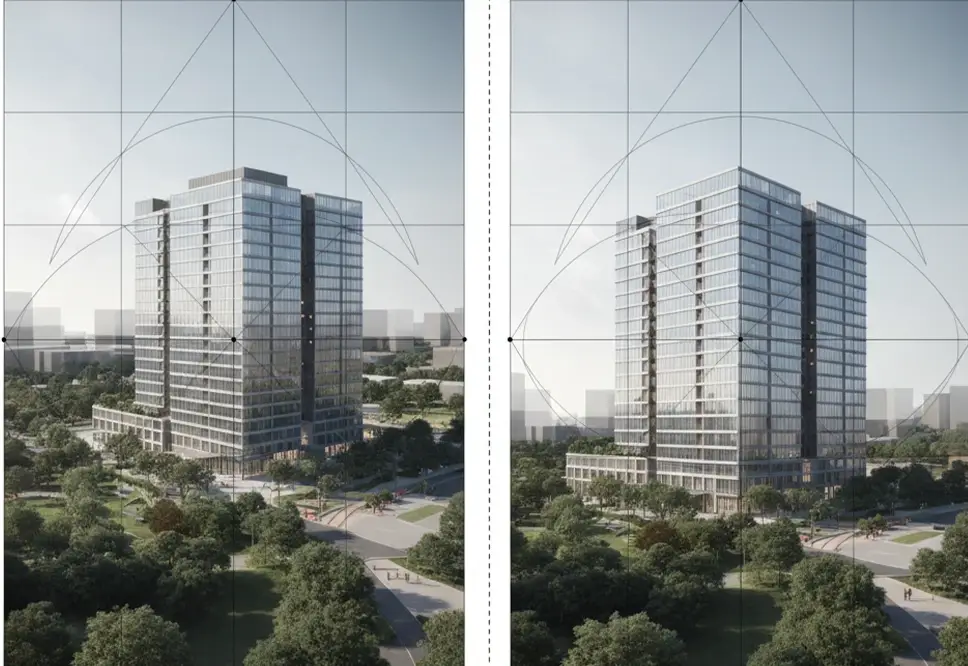
گاهی اوقات یک برش (Crop) صحیح میتواند یک رندر متوسط را به یک شاهکار تبدیل کند.
هرچند دوربینگذاری در نرمافزار سه بعدی انجام میشود، اما گاهی در مرحله نهایی متوجه میشوید که کادربندی نیاز به اصلاح دارد. استفاده از قوانین ترکیببندی مانند «قانون یکسوم» در فتوشاپ میتواند تعادل بصری را به تصویر برگرداند و چشم مخاطب را دقیقاً روی سوژه اصلی (مثلاً ورودی ساختمان) متمرکز کند.
اجرای دقیق تکنیکهای ذکرشده نیازمند زمان، تجربه و تسلط عملی بالاست و در بسیاری از موارد، فشردگی پروژههای دانشگاهی یا حساسیت پروژههای اجرایی، ضرورت استفاده از یک بازوی کمکی متخصص را ایجاد میکند. اگر در هر مرحله از فرآیند طراحی، از ایدهپردازی و اسکیس اولیه گرفته تا ترسیم نقشههای فاز یک و دو، مدلسازی سهبعدی، ساخت ماکت یا نهاییسازی رندرها و شیتبندی، به دنبال ارتقای کیفیت خروجی خود هستید، میتوانید روی تخصص تیم گروه معماری مدرن حساب کنید.
در این مسیر، بررسی و اجرای پروژههای فتوشاپ معماری بهصورت حرفهای، نقش مهمی در بهبود کیفیت ارائه نهایی، افزایش واقعگرایی رندرها و تطبیق خروجی با استانداردهای آکادمیک و بازار کار دارد. این مجموعه با شناخت دقیق نیازهای دانشجویان و کارفرمایان، آماده همراهی در اجرای صفر تا صد پروژههای معماری و پایاننامههای دانشجویی است.
برای دریافت مشاوره یا مشاهده نمونهکارهای اجرایی، راههای ارتباطی در دسترس شماست.
برای اینکه خروجی کار شما حرفهای باشد، رعایت چند نکته سیستمی و اجرایی ضروری است:
در نهایت باید گفت که کاربرد فتوشاپ در معماری، یک مهارت لوکس نیست، بلکه یک ضرورت برای بقا در بازار کار حرفهای امروز است. این نرمافزار به شما کمک میکند تا نقصهای مدلسازی را بپوشانید، زمان تحویل پروژه را کاهش دهید و از همه مهمتر، حس و روح معمارانه را به تصاویر تزریق کنید.
با تسلط بر تکنیکهایی مثل اصلاح نور، متریالدهی و استفاده هوشمندانه از پرسوناژها در نرم افزار فتوشاپ، میتوانید فاصلهی بین یک طرح دانشجویی و یک اثر حرفهای را طی کنید. به یاد داشته باشید که ابزارها فقط وسیله هستند؛ این خلاقیت و نگاه هنری شماست که در محیط ادوبی فتوشاپ جان میگیرد و مخاطب را تحت تأثیر قرار میدهد.
با توجه به رقابت موجود و نیاز به سرعت در ارائه، یادگیری فتوشاپ برای اصلاح رنگ، نور و پستپروداکشن تقریبا ضروری است و مکمل موتور رندر محسوب میشود.
رندر خام خروجی مستقیم نرمافزار سه بعدی است که ممکن است سرد و بیروح باشد؛ اما پستپروداکشن فرآیند اضافه کردن جزئیات، انسان، گیاهان و اصلاحات نوری در فتوشاپ است که تصویر را واقعیتر میکند.
بله، تمامی خروجیهای تصویری (JPG, PNG, TIF) از هر نرمافزار سه بعدی، در فتوشاپ قابل ویرایش و ارتقا هستند.
گروه معماری مدرن با نگرشی بهروز و تیمی متعهد، تخصص خود را صرف ارائه راهکارهای متنوع طراحی معماری در شاخههای مختلف میکند. ما با ترکیب خلاقیت، شناخت عمیق از فضا و توجه به زیباییشناسی، پروژههایی ماندگار و متناسب با نیازهای هر کارفرما را طراحی میکنیم. از طراحی داخلی و خارجی تا فضاهای اداری، تجاری، مسکونی و ویلا، هدف ما خلق اثری خاص و منحصربهفرد برای شماست.
شیـراز بلـوار استقلال، ابتدای سـه راه بعثت، گروه تخصصی معماری مدرن فارس
تمامی حقوق برای وب سایت گروه معماری مدرن محفوظ است.